Tampilkan postingan dengan label Twitter. Tampilkan semua postingan
| 0 comments ]

Dipostingan kali ini saya akan menjelaskan cara Mengganti Template/Tampilan Twitter, di Twitter kita bisa merubah tampilan dengan gambar sesuka hati kita, bahkan kita bisa menggunakan background twitter dengan gambar atau foto kesukaan kita dengan menguploadnya ke Twitter.

Mau tau caranya.?? Ikuti langkah2 dibawah ini :
  • Silahkan Login ke Account Twitter anda.
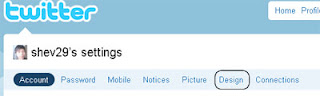
  • Disana ada pilihan menu, silahkan pilih Tab Settings, seperti ditunjukan pada gambar dibawah.


  • Setelah itu pilih lagi Tab Design.
Mengganti Template/Tampilan Twitter
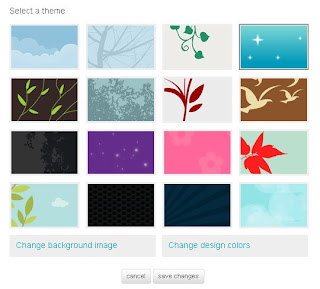
  • Nah sekarang disana terdapat beberapa pilihan template, silahkan anda pilih template mana yang anda sukai. Kemudian klik Save Changes.
Mengganti Template/Tampilan Twitter

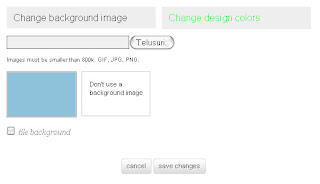
  • Jika anda ingin merubah background nya dengan gambar atau foto yang anda sukai, Klik pada menu Changes Background Image. Kemudian klik tombol Telusuri atau Browse untuk memilih foto dari komputer anda. Jika sudah klik saja Save Changes.
Mengganti Template/Tampilan Twitter

  • Jika anda ingin merubah warna template nya dengan warna yang anda inginkan, langsung aja klik Changes Design Colors, kemudian akan muncul pilihan warna seperti gambar dibawah.

  • Untuk memilih warna template twitter, silahkan klik pada warna yang tampil, dengan urutan seperti ini :
  • Untuk mengganti warna background, silahkan ubah warna yang paling kiri.
  • Untuk mengganti warna Text, silahkan ubah warna kedua dari kiri.
  • Untuk mengganti warna Link, silahkan ubah warna yang Berada di tengah.
  • Untuk mengganti warna Sidebar (Widget sebelah kanan), silahkan ubah warna yang ke empat dari kiri.
  • Untuk mengganti warna Sidebar Border, silahkan ubah warna yang paling Kanan.
Catatan : Untuk merubah warna template, diatas warna terdapat keterangan apakah wana itu untuk backgroun atau sidebar. Seperti pada gambar dibawah yang telah saya tandai.


  • Nah kalo sudah jangan lupa klik Save Changes.

| 0 comments ]

Setelah sebelumnya saya posting tentang Cara Mendaftar Twitter, nah sekarang saya akan menjelaskan bagaimana cara mengganti foto profile di twitter.

Oke lah kalo begitu, kita langsung aja..
Langkah pertama, silahkan kamu login ke account twitter kamu.Terus pilih menu Setting.Kemudian pilih Tab Picture.Setelah itu klik tombol browse, lalu pilih foto yang akan anda upload ke Twitter. kemudian pilih Save.Sekarang tinggal liat deh perubahannya,

Catatan:
  • Untuk upload foto ke Twitter disarankan jangan upload foto yang ukurannya relatif besar, lebih baik dibawah 700kb.
  • Maaf saya tidak pake gambar, berhubung koneksi internet lagi lemot, berkreasi aja lah ya...

| 0 comments ]

Cara Mendaftar di  Twitter
Twitter adalah semacam aplikasi jaringan sosial dan layanan Microblogging untuk berkomunikasi dengan pesan singkat pesan, pertukaran informasi. Hampir sama dengan Facebook. Dengan twitter, kita juga dapat mengupdate status kita, atau memFollow orang (Kalo di Facebook nge ADD orang).

Jadi, bagaimana saya mendaftar
Twitter.? Berikut adalah cara untuk mendaftar di Twitter.

  • Langkah pertama silakan kunjungi situs twitter di http://twitter.com/signup , atau Klik di sini.
  • Setelah itu, Silahkan anda isi form Pedaftaran Twitter, keterangannya seperti dibawah ini.
Fullname : nama lengkap kamu
Username :
Nama untuk anda login, silahkan isikan sesuai kehendak anda.
Password :
Kata sandi untuk account Twitter anda.
Email :
Silahkan masukan email anda.
I want the inside scoop—please send me email updates!
: Apakah anda akan menerima update dari twitter lewat email, silahkan centang pilihan ini jika anda ingin menerima update dari twitter.
  • Kemudian masukan Kode Verifikasi yang ditampilkan.
  • Lalu klik Create My Account.

Cara Mendaftar di Twitter


Nah beres deh, sekarang kamu sudah punya akun
Twitter, Silahkan pilih menu Sign In untuk login.

Selamat mencoba ya,,